
Guide de l'utilisateur: Baleine-en-vue
Baleine-en-vue est un outil de visualisation interactif qui affiche les détections de baleines noires de l’Atlantique Nord dans les eaux de l’est du Canada. Ces détections sont soit observées visuellement par la surveillance aérienne et en mer, soit enregistrées à l’aide de technologies acoustiques. Baleine-en-vue recueille ces détections auprès de divers partenaires et groupes qui entreprennent des activités de suivi et de surveillance dans les eaux canadiennes.
Sur cette page
- Widgets centrés sur la carte
- Widgets centrés sue les données
- Widgets de support de l’application
- Carte avancée Baleine-en-vue
- Questions ou commentaires
Widgets centrés sur la carte

Le widget Zoom avant widget rassemble à un signe plus (+) et se trouve dans le coin supérieur gauche de la carte
Cliquez sur le + pour effectuer un zoom avant et examiner la carte de plus près.
Le widget Zoom arrière rassemble à un signe de moins (-) et se trouve dans le coin supérieur gauche de la carte, sous le widget Zoom avant.
Cliquez sur le + pour effectuer un zoom arrière et obtenir une vue plus large d’une zone.
Le widget Accueil ressemble à une maison et se trouve dans le coin supérieur gauche de la carte, sous le widget Zoom arrière.
Cliquez sur la maison pour effectuer un zoom et un panoramique sur la carte dans la vue par défaut.
Le widget Mesures ressemble à une règle et se trouve dans le coin supérieur droit de la carte.
Cliquez sur le widget Mesure pour obtenir la taille d'une zone sur la carte ou la distance couverte par une ligne.Widgets centrés sur les données

Le widget Admin ressemble à un cadenas fermé avec un cercle au milieu et est le premier widget en partant de la gauche dans le ruban bleu de l'en-tête.
Cliquez sur le widget Admin pour vous connecter à Whale Insight en tant qu'utilisateur ou administrateur.
Le widget Couches ressemble à trois feuilles de papier empilées l'une sur l'autre et est le troisième widget en partant de la gauche dans le ruban bleu de l'en-tête.
Cliquez sur le widget Couches pour ajouter ou supprimer certaines caractéristiques de la carte. Vous pouvez activer et désactiver les couches et afficher les sous-couches.
Le widget Légende comporte trois lignes horizontales et est le quatrième widget en partant de la gauche dans le ruban bleu de l'en-tête.
Cliquez sur le widget Légende pour afficher les étiquettes et les symboles des couches de la carte. C'est un bon endroit pour savoir quelles couches sont activées et à quoi elles ressemblent.
Le widget Galerie Fonds de Carte ressemble à une fenêtre carrée avec 4 volets et est le cinquième widget en partant de la gauche dans le ruban d'en-tête bleu.
Cliquez sur le widget Fonds de Carte pour afficher une collection de cartes parmi lesquelles vous pouvez faire une sélection pour modifier l'apparence de la carte de base dans l'application..
Le widget FishPro ressemble à une queue de baleine émergeant de deux vagues. Il s'agit du septième widget à partir de la gauche dans le ruban bleu de l'en-tête.
Cliquez sur le widget FishPro pour accéder au tableau de bord Interdictions de pêche pour protéger les baleines franches de l'Atlantique Nord.Widgets de support

Le widget « À propos » ressemble à la lettre minuscule I (i) dans un cercle. Il s'agit du deuxième widget en partant de la gauche dans le ruban bleu de l'en-tête.
Cliquez sur le i pour afficher les déclarations relatives à l'objectif et aux limites de l'application.
Le widget Guide ressemble à un point d'interrogation ( ?) dans un cercle et est le sixième widget en partant de la gauche dans le ruban bleu de l'en-tête.
Cliquez sur le ? pour accéder à ce guide de l'utilisateur.Carte avancée Baleine-en-vue
Ruban de filtres dynamiques
Sur le côté gauche de la carte se trouve un ruban de filtrage dynamique qui vous permet de réduire rapidement les données affichées aux seuls enregistrements qui vous intéressent. Lorsque vous effectuez une sélection dans le ruban de filtrage, celui-ci change en fonction de ce que vous recherchez et n'affiche que les options comportant des données de détection de baleines disponibles. Par exemple, si vous recherchez une période où il n'y avait pas de bouées acoustiques à l'écoute des baleines, le terme « bouée » ne figurera pas dans la liste des options de la rubrique Par plate-forme. Pour afficher les résultats de votre recherche, cliquez sur le bouton « Appliquer ». Pour réinitialiser vos sélections de filtres, cliquez sur le bouton « Réinitialiser ».
Remarque : plus votre requête est importante dans le temps ou dans l'espace, plus le volume de données est élevé et plus le système mettra de temps à renvoyer les informations. Pour les requêtes volumineuses, la couche Lignes de cheminement sera automatiquement masquée afin de préserver les performances, mais elle peut être réactivée manuellement.

En haut du ruban de filtrage, deux onglets principaux sont disponibles :
Filtre : C’est ici que vous effectuez vos sélections parmi diverses catégories telles que la date, le type et le nom de la plateforme, l’espèce, le score de détection, les veaux aperçus et le nombre de baleines.
Filtres appliqués : Cet onglet affiche un résumé de votre requête la plus récente. Il se met à jour automatiquement lorsque vous cliquez sur le bouton Appliquer et montre les valeurs sélectionnées pour chaque catégorie de filtre, vous permettant ainsi de revoir et confirmer rapidement les critères utilisés dans votre vue actuelle des données.
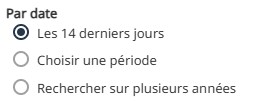
Filtrer par date
Sélectionnez une période pour afficher les détections. L'affichage par défaut est « 14 derniers jours »
Utilisez l'option « Choisissez une plage de dates » pour sélectionner des dates spécifiques dans le calendrier déroulant. Utilisez l'option « Interroger une plage de dates sur plusieurs années » pour sélectionner une plage de dates sur plusieurs années.
Les données sont filtrées par jour, de 12h00 à 23h59, en fonction du temps universel coordonné (UTC).
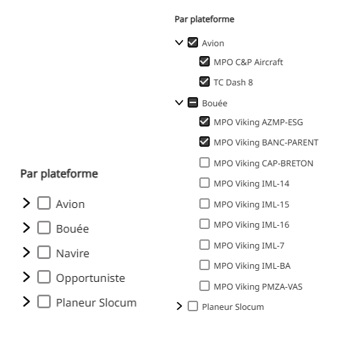
Filtrer par type de plateforme Type et par nom de plateforme
Sélectionnez un ou plusieurs types de plateformes pour voir les détections d’une activité de surveillance précise.
Sélectionnez une ou plusieurs plateformes de détection spécifiques dans un type de plateforme à l'aide de la flèche déroulante.
Tous les types et noms de plates-formes sont affichés par défaut et aucune coche n'est sélectionnée.
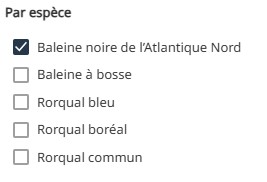
Filtrer par espèce
Sélectionnez une espèce pour voir les détections de certaines espèces.
« Baleine noire de l’Atlantique du Nord » est l’affichage par défaut.
Remarque : La plupart des détections en temps quasi réel se concentrent sur la baleine noire de l’Atlantique Nord. Les détections des autres espèces de baleines ne sont affichées que si l’information est disponible en temps quasi réel.
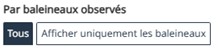
Filtrer par baleineaux observés
Sélectionnez « Afficher uniquement les baleineaux » pour voir toutes les observations qui incluent un baleineau.
« Tout » est l’affichage par défaut et inclut toutes les détections, même si un baleineau n’a pas été repéré.
Remarque : Le nombre de baleineaux peut changer après que les photos sont examinées et que l’identification du baleineau est validée par des experts en mammifères marins.
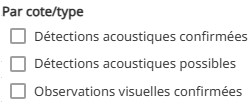
Filtrer by cote/type
Sélectionnez un ou plusieurs cotes/types de détection.
Les détections de tous les cotes/types sont affichées par défaut et aucune case à cocher n'est sélectionnée.
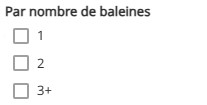
Filtrer by nombre de baleines
Sélectionnez le nombre de baleines détectées lors d'un événement d'observation.
Un événement d'observation se produit lorsqu'une ou plusieurs baleines sont observées visuellement.
Les détections de tous les événements d'observation sont affichées par défaut.
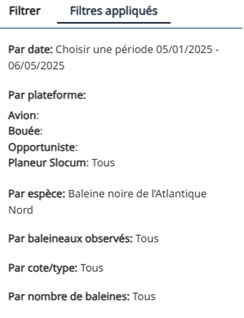
Filtres appliqués
Cet onglet affiche un résumé de la requête la plus récente en fonction des filtres appliqués. Il apparaît en haut du ruban de filtrage et se met à jour automatiquement lorsqu’une nouvelle requête est effectuée en cliquant sur le bouton « Appliquer ».
Il affiche les valeurs sélectionnées pour chaque catégorie de filtre, telles que la plage de dates, le type et le nom de la plateforme, l’espèce, le score de détection, les veaux observés et le nombre de baleines.
Cette fonctionnalité permet aux utilisateurs de consulter et de confirmer rapidement les critères utilisés pour l’affichage actuel des données.
Note : un champ vide signifie qu’aucune sélection n’a été faite pour cette catégorie.
Affichage en cours
Sur le côté droit de la carte se trouve le panneau « Affichage en cours ». Ce panneau affichera les paramètres exacts en fonction de l’étendue de la carte et des filtres appliqués.
Remarque : L'étendue d'une carte est la partie d'une région représentée sur une carte.
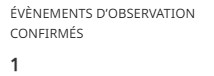
Nombre d’événements d’observation confirmés
Le nombre d’événements d’observation précis est indiqué en fonction de l’étendue de la carte.
On parle d'observation définitive lorsqu'une ou plusieurs baleines sont observées visuellement et que l'espèce a été validée par un expert. Les observations sont souvent associées à une plateforme d'étude dédiée, mais elles peuvent également être signalées de manière opportuniste et validées par des preuves photographiques ou vidéo.
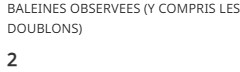
Nombre de baleines observées
Le nombre de baleines observées est indiqué en fonction de l’étendue de la carte.
Le nombre de baleines observées représente le nombre total de baleines individuelles observées visuellement pendant les événements d’observation, et peut inclure des observations multiples du même individu, également appelées doublons.
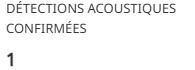
Nombre de détections acoustiques confirmées
Le nombre de détections acoustiques confirmées est indiqué en fonction de l’étendue de la carte.
Les détections sont classées comme « acoustiques confirmées» lorsqu'un appel de baleine est détecté à partir d'une plateforme acoustique (planeur ou bouée) et que l'espèce a été validée par un expert.
En savoir plus sur les plateformes acoustiques et les protocoles d'analyse pour les bouées et les planeurs à slocum.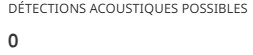
Nombre de détections acoustiques possibles
Le nombre de détections acoustiques possibles est indiqué en fonction de l’étendue de la carte.
Les détections sont classées comme « acoustiques possibles » lorsqu'un appel de baleine est détecté à partir d'une plateforme acoustique (planeur slocum ou bouée) et que l'espèce ne peut être validée par un expert.
En savoir plus sur les plateformes acoustiques et les protocoles d'analyse pour les bouées et les planeurs à slocum.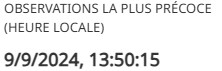
Observation la plus précoce
La première observation visuelle ou détection acoustique est indiquée en fonction de l’étendue de la carte.
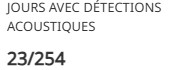
Nombre de jours avec détections acoustiques
Le nombre de jours où une détection acoustique certaine ou possible a été faite à partir d'une plate-forme acoustique (planeur slocum ou bouée) sur le nombre total de jours contenus dans une requête de donnée est indiqué sur la base de l'étendue de la carte.
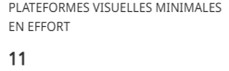
Nombre minimum de plateformes visuelles sur l'effort
Le nombre minimum de plateformes visuelles (avion, navire, opportuniste ou RPAS) recherchant activement des baleines est indiqué en fonction de l'étendue de la carte.
Note : Toutes les plateformes visuelles à la recherche de baleines ne rapportent pas à Whale Insight. Parmi celles qui le font, toutes ne partagent pas les informations relatives à l'effort. Par conséquent, ce chiffre ne représente pas l'étendue réelle de l'effort de prospection visuelle dans l'étendue de la carte.
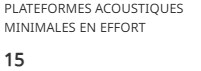
Nombre minimum de plateformes acoustiques sur Effort
Le nombre minimum de plateformes acoustiques (slocum glider ou bouée) à l'écoute active des baleines est indiqué en fonction de l'étendue de la carte.
Note : Toutes les plateformes acoustiques à l'écoute des baleines ne communiquent pas à Whale Insight. Parmi celles qui le font, toutes ne partagent pas les informations relatives à l'effort. Par conséquent, ce chiffre ne représente pas l'étendue réelle de l'effort acoustique dans la zone couverte par la carte.
Graphiques à barres
Sous la carte, deux graphiques s'adaptent à l'étendue de la carte et au ruban de filtre.
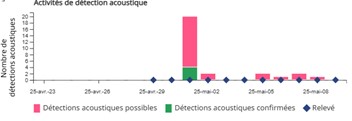
Détections acoustiques et effort de surveillance acoustique
Ce graphique montre les détections acoustiques par jour sur la base de l'étendue de la carte.
Les jours où les plateformes acoustiques écoutaient pour les appels de baleines sont représentés par des losanges bleus.
L'axe des x est l'échelle de temps et l'axe des y est le nombre de détections.
Remarque : la première date sur l'axe des x sera basée sur la date de début de l'intervalle sélectionné dans le ruban de filtre.
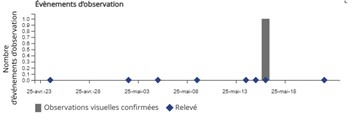
Événements d'observation et effort de surveillance visuelle
Ce graphique montre les événements d'observation par jour sur la base de l'étendue de la carte.
Les jours où des équipes étaient à la recherche des baleines sont représentés par des losanges bleus.
L'axe des x est l'échelle de temps et l'axe des y est le nombre de détections.
Remarque : la première date sur l'axe des x sera basée sur la date de début de l'intervalle sélectionné dans le ruban de filtre.
Questions ou commentaires?
Contactez-nous à DFO.WhaleInsight-BaleineEnVue.MPO@dfo-mpo.gc.ca
- Date de modification :