
Signataire autorisé de la certification des captures

La demande de signataire autorisé du Programme de certification des captures permet à un titulaire de permis de désigner officiellement une personne—comme le responsable d’un acheteur, d’une entreprise de transformation, d’expédition de fret ou de logistique—qui agira en son nom pour les questions liées au Programme de certification des captures du ministère des Pêches et Océans (MPO) et au Système de certification des pêches (SCP), ou d’annuler cette désignation.
Accéder le Système national d'émission de permis en ligne
Pour obtenir des renseignements sur l’accès au SNPL, notamment les instructions de connexion et la familiarisation avec le système, veuillez consulter le site Web Système national d'émission de permis en ligne - Manuel de formation des utilisateurs.
Guide étape par étape : Envoyer une demande et vérifier l'état de votre demande
Vous pouvez envoyer des demandes de services d’émission de permis à partir du Système national d’émission de permis en ligne. Pour soumettre une demande à Pêches et Océans Canada, veuillez suivre les étapes ci-après.
Envoyer une demande
- Cliquez sur le lien « Envoyer une demande » de la section « Demandes » du menu de navigation de gauche.
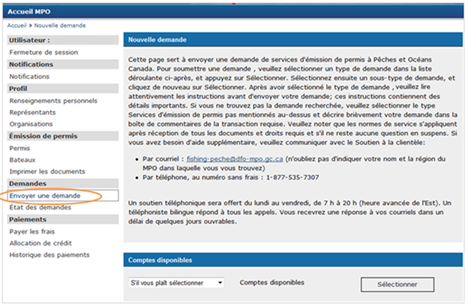
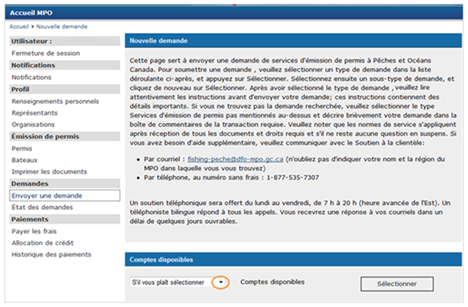
- Si vous agissez à titre de représentant ou si vous soumettez une demande au nom d'une organisation, vous devez sélectionner le nom du compte disponible à partir duquel vous voulez travailler.
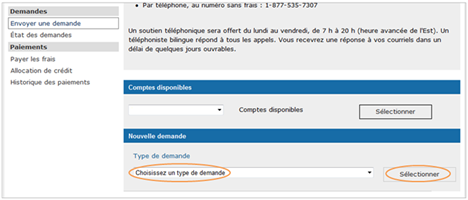
- Choisissez le type de demande « Demande d’un signataire de certificat de capture « à partir du menu déroulant. Après avoir choisi ce type de demande, cliquez sur le bouton « Sélectionner ».
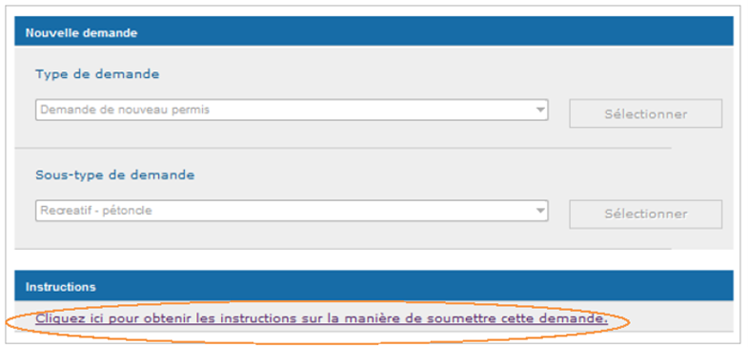
- Vous deviez sélectionner le sous-type de demande « ajouter un signataire » ou « supprimer un signataire » à partir du menu déroulant. Après avoir choisi ce type de demande, cliquez sur le bouton « Sélectionner ».

- Cliquez sur le lien « Cliquez ici pour obtenir les instructions sur la manière de soumettre cette demande ». Ces instructions s'afficheront dans une nouvelle fenêtre et vous y trouverez une description de la demande ainsi que tous les détails dont vous aurez besoin pour soumettre la demande.
Ajoutez les détails pertinents à la demande dans la case « Commentaires » en fournissant l'une des déclarations ci-dessous :
- J’autorise (responsable d’entreprise) de (nom de l’entreprise) à agir en tant que mon signataire autorisé et à mener des activités en mon nom dans le cadre du Programme de certification des captures du MPO.
- Je n'autorise plus (responsable d’entreprise) de (nom de l’entreprise) à agir en tant que mon signataire autorisé et à mener des activités en mon nom dans le cadre du Programme de certification des captures du MPO.
Remarque : Si vous ne savez pas qui inscrire en tant que responsable d’entreprise, veuillez communiquer avec l’entreprise ou le Programme de certification des captures, qui pourra vous l’indiquer.
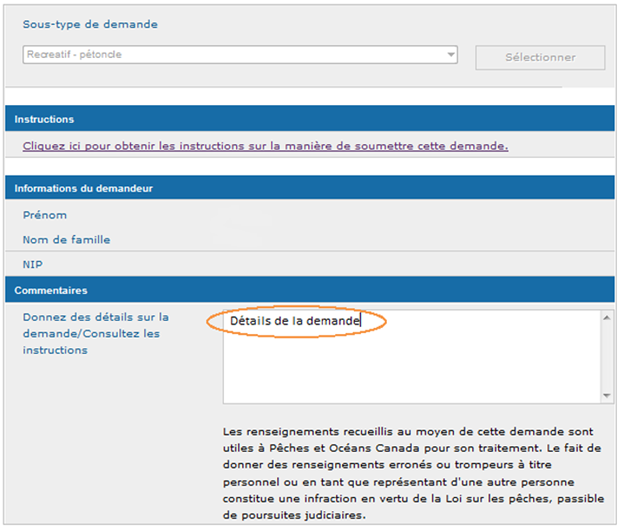
- Cliquez sur le bouton « Soumettre » pour soumettre la demande. Cliquez sur le bouton « Annuler » pour annuler la demande.
Remarque : Un numéro d'identification (ID) unique de la demande sera généré une fois que vous aurez soumis votre demande. Veuillez inscrire ce numéro dans toutes vos communications avec le Ministère.
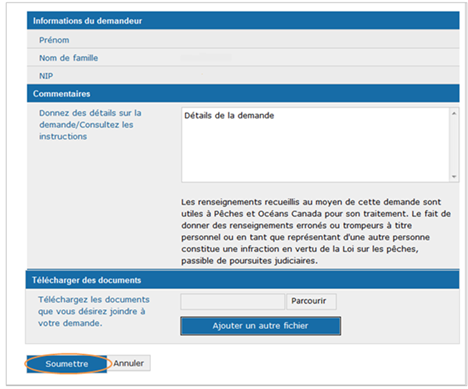
Remarque : Vous recevrez un avis dans votre compte à l'écran « Notifications » lorsque vous aurez soumis une demande. Vous ne serez pas informé des changements de l'état de vos demandes par courrier électronique ou à l'écran « Notifications ». Suivez les étapes ci-après pour vérifier l'état de votre demande ou pour modifier cette dernière.
Vérifier l'état d'une demande et modifier une demande
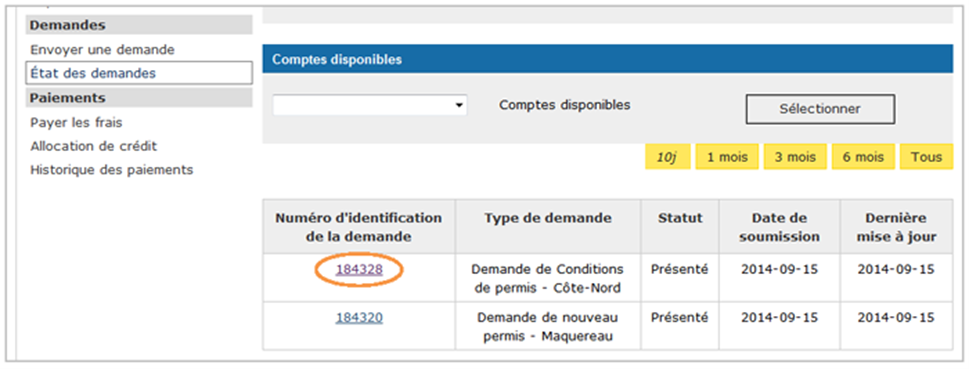
- Cliquez sur le lien « État des demandes » de la section « Demandes » du menu de navigation de gauche.
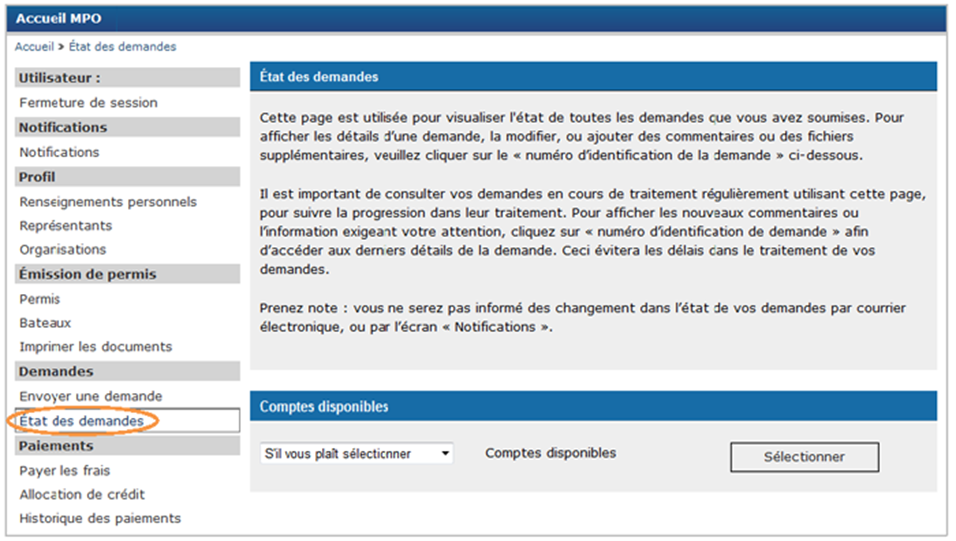
- Si vous agissez à titre de représentant ou si vous soumettez une demande au nom d'une organisation, vous devez sélectionner le nom du compte disponible à partir duquel vous voulez travailler.
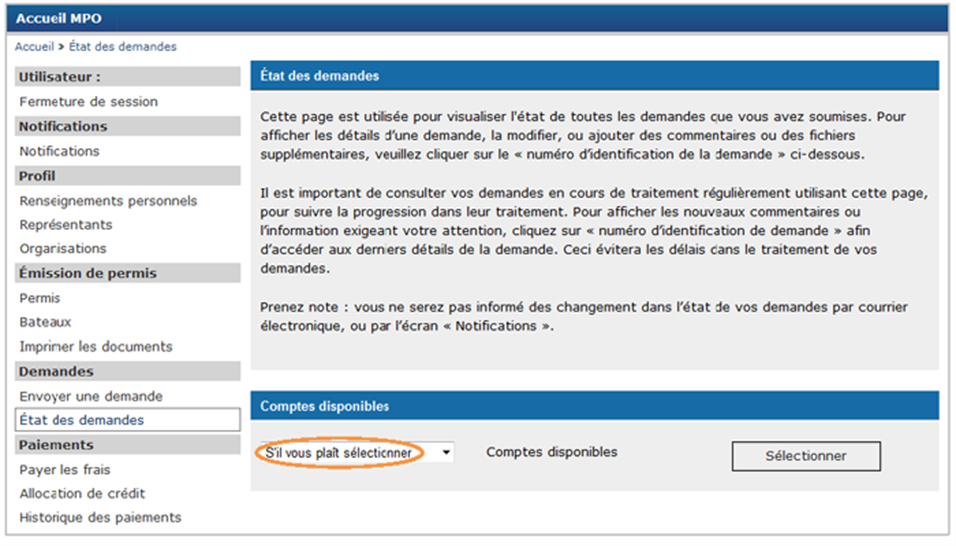
- Sélectionnez le lien « Numéro d’identification de la demande » pour ouvrir le type de demande que vous voulez consulter de façon plus détaillée.
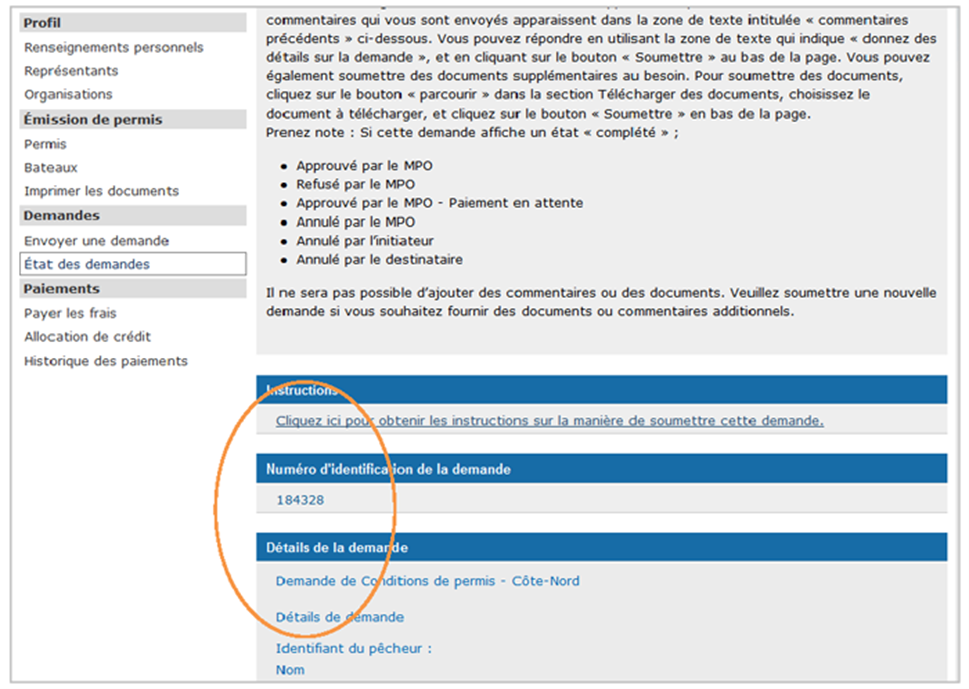
Veuillez noter le numéro d’identification associé à cette demande. Tous les échanges ultérieurs concernant cette demande devront être effectués par l’intermédiaire du SNEPL en utilisant ce numéro de demande.
- Vous pouvez toujours consulter les instructions et les détails de la demande, et vous pouvez maintenant prendre en note l'ID de la demande pour vous y reporter ultérieurement.
Veuillez noter que si votre demande a été effectuée il y a plus de 10 jours, vous devrez sélectionner une période plus longue à l'aide des options ci-dessus (par exemple, 1 mois).
- Si vous souhaitez modifier votre demande ou fournir des renseignements supplémentaires, ajouter les dans la case « Commentaires ».
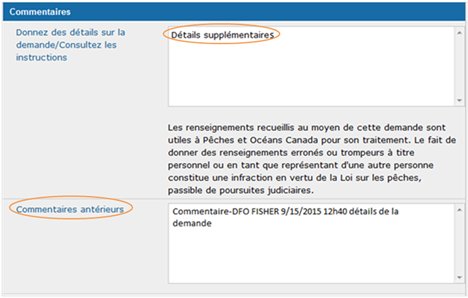
Remarque : Vous pouvez consulter tous les commentaires antérieurs. Cela peut comprendre les commentaires que vous avez ajoutés au moment de soumission la demande ainsi que les commentaires additionnels formulés par Pêches et Océans Canada.
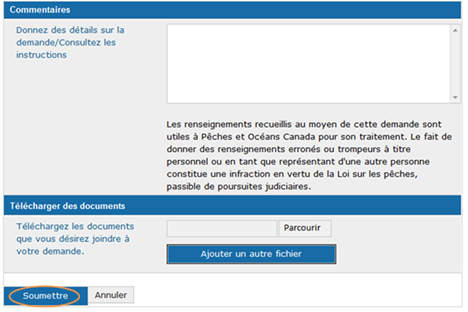
- Cliquez sur le bouton « Soumettre » pour soumettre la demande. Cliquez sur le bouton « Annuler » pour annuler la demande.
Étapes suivantes
À la réception de votre demande, le MPO procédera à un examen approfondi.
Si le Ministère détermine que des renseignements supplémentaires sont nécessaires, vous pourriez recevoir, dans cette demande, un message vous invitant à fournir des précisions supplémentaires.
Le MPO vise à rendre une décision concernant les demandes dans les 10 jours ouvrables. Cette norme de service s’applique uniquement une fois que le dossier est considéré comme complet par le MPO.
Vous recevrez des avis par courriel lorsque le MPO apportera des modifications à votre demande (par exemple, lorsque de plus amples renseignements auront été demandés ou que l’état de votre demande aura été mis à jour).
Vous serez informé de la décision du MPO (approbation ou refus) dans la demande dans votre profil du SNEPL.
- Si votre demande est approuvée, son état sera « Demande approuvée par le MPO », et le signataire recevra un avis indiquant que vous avez été ajouté à sa liste de pêcheurs.
- Si votre demande est refusée, vous recevrez, dans la demande dans votre profil du SNEPL, un commentaire expliquant la raison de cette décision (par exemple, renseignements incomplets ou inexacts).
Communiquez avec le Système national d’émission de permis en ligne
Disponibilité
Du lundi au vendredi:
- 7h00 à 17h00 heure de l’Est
- 7h00 à 19h00 heure de l’Est pour l’Alberta et la Colombie-Britannique
Numéro sans frais : 1-877-535-7307
Courriel : fishing-peche@dfo-mpo.gc.ca
Détails de la page
- Date de modification :