
Tutoriel : Le tableau de bord des mesures de restauration
Activer et désactiver les couches
Dans le coin supérieur droit de la carte, vous trouverez le bouton « Couches », qui vous permettra d’activer et de désactiver les sites des mesures de restauration sur la carte, ainsi que d’autres sous-couches.
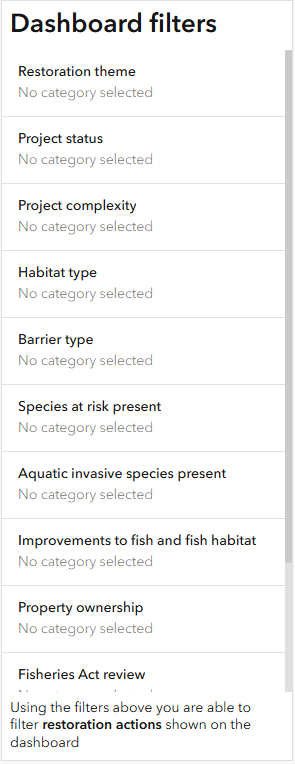
Pour ce faire, sélectionnez le symbole Couches.
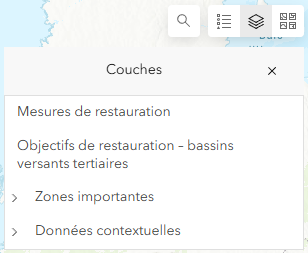
Les couches mesures de restauration, objectifs de restauration, zones importantes et données contextuelles apparaissent.
À partir de là, sélectionnez le « > » pour ouvrir la liste des couches et trouver les couches associées à chaque rubrique. Pour activer la visibilité de la couche, sélectionnez le symbole de l’œil  .
.
Ce symbole de l’œil signifie que la couche est visible. Si l’œil est barré d’une ligne , la couche n’est plus visible sur la carte. Les symboles de l’œil peuvent également s’appliquer au titre et au regroupement des couches.
Filtrer les sites
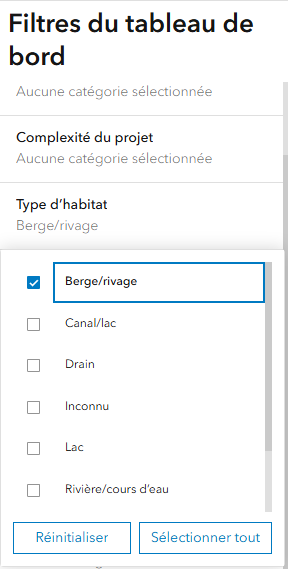
Dans le panneau latéral gauche du tableau de bord, vous trouverez le panneau Filtres du tableau de bord, qui vous permet de filtrer les sites des mesures de restauration qui apparaissent sur la carte. Les filtres sont les suivants :
- Thème du restauration
- Statut du projet
- Complexité du projet
- Type d’habitat
- Type d’obstacle
- Espèces en péril présentes
- Espèces aquatiques envahissantes présentes
- Améliorations pour le poisson et son habitat
- Droits de propriété
- Habitat essentiel d’espèces en péril
- Examen de la Loi sur les pêches
- Examen de la Loi sur les espèces en péril
- Examen relatif aux régulations sur espèces aquatiques envahissantes
Pour filtrer les sites sur la carte, cliquez sur le champ et la catégorie que vous souhaitez utiliser comme filtre. Répétez ce processus pour les autres catégories. Le filtre du tableau de bord relatif à l’habitat essentiel des espèces en péril ne filtrera la couche des habitats essentiels du MPO que si sa visibilité est activée dans la section « Zones importantes ». Pour effacer tous les filtres, cliquez sur l’option de réinitialisation (en bas à gauche).
Sélectionner un site
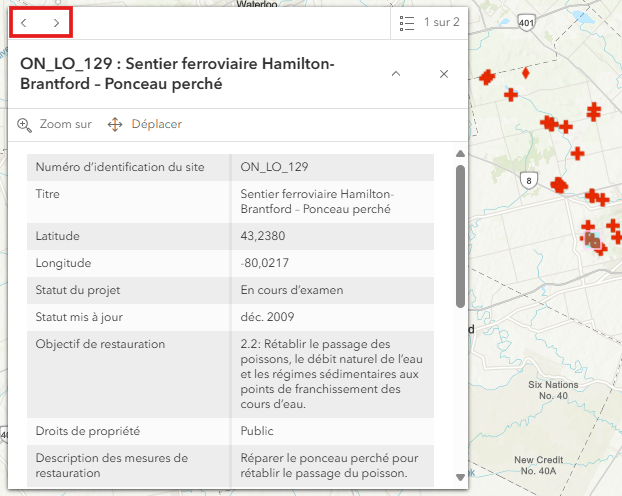
Pour sélectionner un site sur la carte, vous pouvez zoomer sur le site et cliquer sur l’icône de mesure de restauration affichée sur la carte. Comme le montre l’image de gauche, une fois qu’un site a été sélectionné, l’icône de restauration est mise en évidence par un cadre bleu et une fenêtre contextuelle contenant les renseignements propres au site apparaît à l’écran.
Lorsque plusieurs sites sont proches les uns des autres, cliquer sur une icône permet d’utiliser le bouton de fonctionnalité (en haut à droite de la fenêtre contextuelle) pour passer d’une fenêtre à l’autre pour chaque site (voir encadré en haut à gauche de l’image ci-dessous).
- Date de modification :