
Guide de l’utilisateur : Tableau de bord des mesures de restauration
Les mesures de restauration sont des possibilités de restauration propres à un site qui profiteraient au poisson et à son habitat d’une manière stratégique en répondant à un ou plusieurs objectifs de restauration identifiés. Les mesures de restauration ont été évaluées pour s’assurer qu’elles :
- constituent des possibilités de restauration stratégiques qui répondent à un objectif de restauration identifié et qui respectent la politique de compensation du MPO;
- sont compatibles avec les objectifs provinciaux de gestion du poisson;
- sont compatibles avec les priorités des peuples autochtones, lorsque des informations sont fournies;
- sont compatibles avec les pratiques existantes en matière d’utilisation des terres (p. ex. les drains agricoles);
- ne sont pas des barrières qui, si elles étaient retirées, permettraient la propagation d’espèces aquatiques envahissantes ou compromettraient la protection d’espèces en péril et/ou de populations indigènes isolées.
Toute personne ou organisation souhaitant mettre en œuvre une mesure de restauration est invitée à suivre les étapes suivantes :
- consulter le MPO au sujet de l’applicabilité d’une mesure de restauration précise pour l’instrument du MPO souhaité, tel que :
- réserve d’habitat
- compensation
- financement par subvention ou contribution
- communiquer avec le MPO et/ou la source de la mesure pour obtenir d’éventuelles informations supplémentaires propres au site
- assurer d’obtenir un accès à la propriété,
- explorer les possibilités de financement et de ressources
- réaliser une étude de faisabilité, y compris, sans s’y limiter, des évaluations socioéconomiques, la compatibilité avec les utilisations actuelles des terres (par exemple, l’entretien des drains) et la résilience future face aux changements climatiques
- planifier et concevoir la méthode de mise en œuvre et les matériaux
- assurer la participation des peuples autochtones à l’élaboration de l’approche et des matériaux de mise en œuvre
- obtenir les permis/autorisations nécessaires auprès du MPO et d’autres organisations
- mettre en œuvre la mesure de restauration en respectant les conditions applicables en matière d’évitement, d’atténuation et d’autorisation
- concevoir un plan de suivi
- signaler au MPO les changements d’état de la mesure de restauration lorsqu’elle passe à « En cours » ou « Terminée »
- assurer un suivi et rendre compte des résultats obtenus
À propos de ce tableau de bord
Ce tableau de bord fournit une vue d’ensemble des mesures de restauration propres à chaque site. Il y a des couches supplémentaires sous « Zones importantes » et « Données contextuelles »qui peuvent fournir plus de renseignements et de contexte. La carte n’offre pas une vue complète du Canada. Elle porte sur la région de l’Ontario et des Prairies de Pêches et Océans Canada (MPO).
Astuces pour utiliser la carte de façon interactive :
- Pour repositionner la carte, faites un zoom avant et un zoom arrière à l’aide de votre souris ou des boutons de zoom et faites glisser la carte. Lorsque vous effectuez un zoom, la carte peut afficher plus ou moins d’éléments.
- Pour repositionner la carte et agrandir un emplacement, tapez un nom de lieu ou une adresse dans la barre « Rechercher une adresse ou un lieu ».
- Pour activer et désactiver les couches ou voir des couches contextuelles supplémentaires, utilisez le catalogue des couches.
- Pour filtrer les mesures de restauration selon vos besoins afin d’optimiser votre recherche, utilisez les filtres du tableau de bord.
Navigation
Les icônes de navigation sont placées verticalement sur le côté droit de l’écran, à l’intérieur de la carte.


Rechercher

Légende
Couches

Galerie des cartes de base
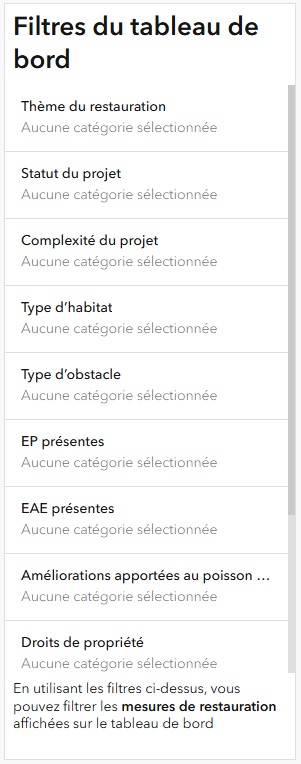
Filtres du tableau de bord
Description
Un panneau intitulé « Filtres du tableau de bord » affiche une liste de catégories de filtres, chacune portant la mention « Aucune catégorie sélectionnée ». Les catégories incluent :
- Thème du restauration
- Statut du projet
- Complexité du projet
- Type d’habitat
- Type d’obstacle
- Espèces en péril présentes
- Espèces aquatiques envahissantes présentes
- Améliorations pour le poisson et son habitat
- Droits de propriété
- Examen de la Loi sur les pêches
- Examen de la Loi sur les espèces en péril
- Examen relatif aux régulations sur espèces aquatiques envahissantes
Une note en bas de page explique que ces filtres permettent de filtrer les actions de restauration affichées sur le tableau de bord.
Réinitialisation

- Date de modification :